
Le guide complet, en ligne
Claude : premiers pas utiles
1. Un assistant, une méthode
Claude est l’assistant d’Anthropic. Vous lui confiez une demande et des informations ; il propose une réponse, un document ou une action selon les outils disponibles. Il peut rédiger avec aisance et se tromper avec la même aisance. Le bon réflexe est donc simple : préparer, demander, contrôler.
Ce guide gratuit part d’une première conversation, puis vous accompagne vers les documents, la recherche, les projets et les outils qui agissent. Les exemples sont fictifs et réutilisables. Les fonctions avancées sont des pistes : leur disponibilité dépend du compte, de la formule, de l’appareil et du déploiement.
Une bifurcation dans l’histoire de l’IA
En 2021, d’anciens membres d’OpenAI, dont Dario et Daniela Amodei, fondent Anthropic. Dans son annonce du 28 mai 2021, l’entreprise met en avant la recherche sur des systèmes plus fiables, compréhensibles et orientables par les humains.
Le parallèle avec votre travail est modeste mais utile : une même expérience peut mener à plusieurs méthodes. Au lieu de chercher un vainqueur entre Claude et ChatGPT, donnez-leur la même tâche et comparez les résultats sur des critères concrets. Leur accord ne remplace jamais une source indépendante.
Votre règle de départ
Une tâche limitée. Des informations suffisantes. Un résultat vérifiable. Une décision qui reste la vôtre.
Comment utiliser ce livre
Commencez par les chapitres 2 à 4. Essayez ensuite l’atelier du chapitre 5 avec les données fournies. Les chapitres 6 à 10 expliquent les fonctions à ouvrir seulement si elles répondent à votre besoin. Gardez les vingt consignes de la fin à portée de main.
Version 2.1 · Vérification documentaire : 7 octobre 2026. Guide indépendant de HVK Éditions. Les captures publiques servent de repères ; votre interface peut différer. Les sources précises et les crédits figurent à la fin.
2. Entrer dans Claude et se repérer
Ouvrez claude.ai ou l’application officielle. Vérifiez l’adresse avant de vous connecter. Selon l’écran proposé, utilisez Google, Apple ou votre adresse électronique. Avec l’adresse électronique, Claude peut envoyer un lien ou un code de connexion : il n’y a pas de mot de passe Claude distinct à inventer.
- Choisissez votre moyen de connexion et vérifiez votre boîte mail si nécessaire.
- Ouvrez une nouvelle conversation. Demandez : « Réponds en français, simplement, sans jargon. »
- Repérez la zone de saisie, le bouton pour joindre un fichier et le menu du modèle, s’il est proposé.
- Nommez votre conversation après un résultat utile : « Relance devis — modèle », par exemple.
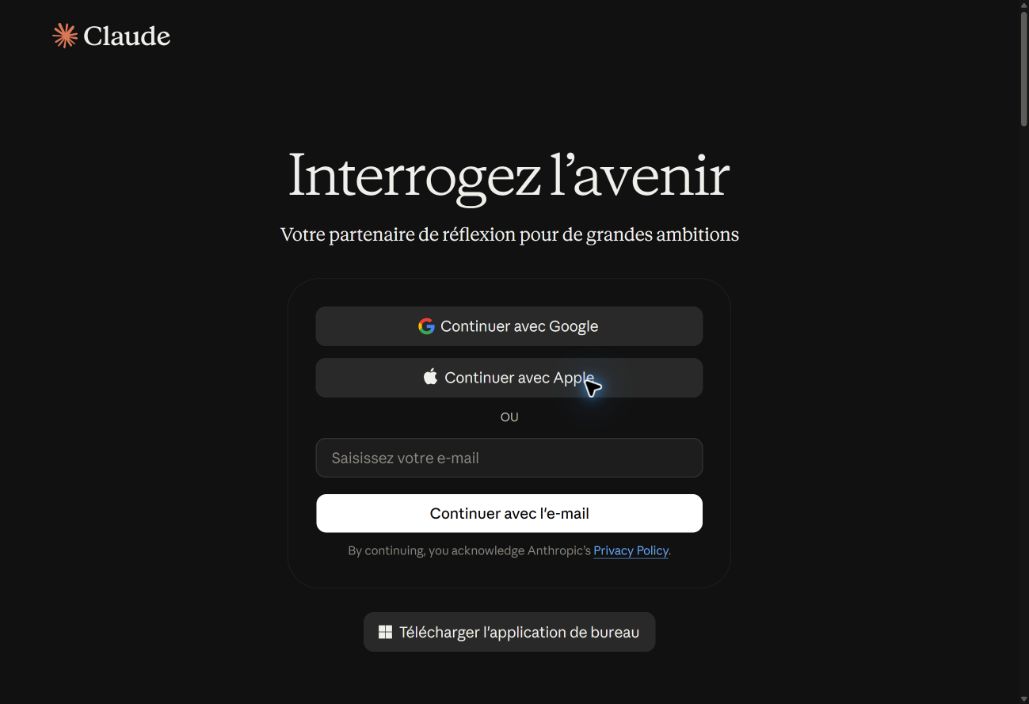
Commencer gratuitement, puis comparer
Une formule gratuite suffit pour essayer des tâches courtes. Un abonnement peut offrir davantage d’usage ou des fonctions supplémentaires. Il ne rend pas les réponses automatiquement exactes. Consultez les offres dans votre compte avant de payer ; ce guide ne fige ni les prix ni les quotas.
Pour décider, notez pendant une semaine les tâches terminées et vérifiées, le temps réellement gagné et les blocages rencontrés. Un outil plus cher n’est utile que si son avantage correspond à votre travail.
Les noms des modèles
Haiku, Sonnet et Opus désignent des familles de modèles. On les rencontre généralement du plus léger au plus exigeant en ressources, mais leurs performances et leur accès évoluent. Les noms, versions et modèles supplémentaires changent : choisissez parmi ceux de votre écran et consultez la documentation actuelle, plutôt qu’un numéro copié d’un ancien tutoriel.
Repères officiels : connexion ; modèles disponibles.
3. Une bonne demande en cinq éléments
La consigne gagne en précision quand elle indique le travail, le contexte, les informations à utiliser, la forme attendue et les limites. Le rôle (« tu es mon correcteur ») peut aider, mais il ne donne aucune qualification professionnelle à l’assistant.
Exemple prêt à essayer
Reformule ce message pour un client. Contexte : le rendez-vous du 14 octobre à 9 h doit être déplacé. Propose le 15 octobre à 14 h. Écris trois phrases, avec un ton poli. Ne change aucune date ni heure ; ne donne aucune excuse que je n’ai pas fournie. Message : « Bonjour, je dois déplacer notre rendez-vous. Pouvez-vous venir jeudi ? »
La deuxième demande fait la différence
Si la réponse est trop longue, ne recommencez pas tout : « Garde les deux dates et les deux horaires, raccourcis à 50 mots. » Si le ton ne convient pas : « Plus chaleureux, sans familiarité. » Si Claude invente une raison : « Supprime la raison inventée et relève les faits que tu as ajoutés. »
Montrer votre style
Collez deux courts messages anonymisés que vous aimez. Demandez à Claude de relever leurs caractéristiques, puis d’appliquer ces caractéristiques au nouveau texte. Relisez : une imitation réussie peut aussi reprendre une maladresse.
Pour une tâche difficile
Demandez un plan bref, les hypothèses et les vérifications utiles. Vous n’avez pas besoin d’un long monologue de raisonnement. Une réponse vérifiable présente les données utilisées, les étapes du calcul ou les références, puis les points incertains.
Avant de répondre, indique les informations manquantes. Si tu peux avancer, formule tes hypothèses explicitement. Termine par trois contrôles que je peux effectuer moi-même.
4. Rédiger, traduire, apprendre
Les tâches de texte sont un bon premier terrain : la comparaison avec votre original est immédiate. Claude peut corriger une lettre, préparer une réponse, expliquer un mot ou simuler un dialogue. Vous fournissez les faits, les engagements et le ton.
Une relance sans promesse inventée
Écris une relance de devis de 80 mots maximum. Le devis D-104 a été envoyé le 2 octobre ; le client n’a pas répondu. Ton professionnel et calme. Demande s’il souhaite une précision. N’ajoute ni remise, ni délai de validité, ni disponibilité que je n’ai pas indiquée. Termine par une question simple.
Contrôle : cherchez une réduction, une date, une garantie ou une pression ajoutée sans votre accord. Une phrase commerciale fluide peut devenir un engagement réel une fois envoyée.
Traduire en conservant le sens
Indiquez le public, le pays et le registre. Demandez de signaler les ambiguïtés. Pour un document officiel, la reformulation ne remplace pas une traduction certifiée lorsqu’elle est exigée.
Traduis ce message en français naturel pour un client en France. Conserve les noms, références et montants. Si une expression peut avoir deux sens, explique-les après la traduction. Texte : [coller le message anonymisé].
Un professeur qui vous fait pratiquer
Pour apprendre, demandez une question à la fois. Répondez avant de lire la correction. « Simule un appel pour prendre rendez-vous. Après chaque réponse, corrige une seule erreur et explique-la en une phrase. » En mode vocal, la disponibilité et les langues peuvent varier ; la qualité de l’audio influence le résultat.
Exercice : faites réécrire le même message en trois tons. Choisissez celui qui vous ressemble et expliquez pourquoi. Cette explication devient une préférence réutilisable.
5. Lire un document et contrôler les chiffres
Joignez un PDF, une image ou un tableau par le bouton prévu. Vérifiez les formats et limites affichés. Un scan flou, des pages tournées ou un tableau mal aligné peuvent empêcher une lecture fiable. Commencez avec un document fictif ou anonymisé.
- Donnez le nom du fichier et une question précise.
- Demandez le passage cité et la page ou la ligne correspondante.
- Ouvrez cette page dans le document source.
- Comparez les noms, les unités et les exceptions, puis corrigez la demande si nécessaire.
Dans le fichier joint, retrouve la durée de validité du devis et les conditions d’annulation. Pour chaque point, donne une courte citation et la page. Si tu ne trouves pas l’information, écris « non trouvée ». Ne complète pas avec une règle générale.
Atelier : un petit budget vérifiable
Voici les données fictives à copier :
| Ligne | Montant |
|---|---|
| Fournitures | 120,00 € |
| Livraison | 35,50 € |
| Location | 80,00 € |
| Remboursement | -20,00 € |
Calcule le total de ces quatre lignes. Affiche l’opération et distingue les dépenses du remboursement. Ne déduis pas de TVA et n’ajoute aucune ligne.
Résultat de référence : 120 + 35,50 + 80 − 20 = 215,50 €. Recalculez avec une calculatrice. Si vous ajoutez une seconde livraison de 35,50 €, le total devient 251,00 €. Demandez si les deux lignes correspondent à deux dépenses réelles avant de supprimer un éventuel doublon.
Comparer deux versions
Nommez les fichiers « ancien » et « nouveau ». Demandez un tableau : passage ancien, passage nouveau, différence, conséquence à vérifier. Cherchez aussi les ajouts et suppressions. Un résumé des changements n’est pas une garantie d’exhaustivité, notamment sur un long contrat.
Aide officielle : joindre des fichiers. Pour un enjeu juridique ou médical, utilisez l’assistant pour préparer les questions et faites valider l’interprétation par le professionnel concerné.
6. Chercher sur le web sans croire trop vite
Une information récente exige une recherche actuelle. Demandez explicitement des sources, une date et une séparation entre faits, déductions et inconnues. Dans certaines interfaces, un réglage active la recherche web ; dans les nouvelles, Claude peut l’utiliser automatiquement. Observez les liens et les traces de recherche plutôt que de supposer qu’il a consulté Internet.
Recherche les conditions actuelles de [service]. Priorité à son site officiel. Donne la date de consultation, les liens précis et les points qui restent inconnus. Sépare la fonction annoncée de ce qui est effectivement disponible pour mon compte.
Trois contrôles sur une source
- Ouvrir : le lien existe-t-il et mène-t-il au bon document ?
- Lire : le passage confirme-t-il exactement l’affirmation ?
- Dater : s’agit-il d’une règle actuelle, d’une ancienne annonce ou d’un déploiement progressif ?
Un lien cité peut être réel mais ne pas soutenir la phrase. Deux articles qui reprennent le même communiqué ne constituent pas deux confirmations indépendantes. Pour un prix, une obligation ou une disponibilité, revenez au fournisseur ou à l’organisme compétent.
Research : quand la recherche s’élargit
La fonction officielle s’appelle Research. Elle peut mener plusieurs recherches et exploiter des services connectés autorisés. Elle est proposée sur des formules payantes selon les conditions actuelles. Réservez-la à une question cadrée : une comparaison de trois solutions avec des critères explicites, par exemple.
Sources : recherche web ; Research.
7. Projets, préférences et mémoire
Un projet regroupe un travail suivi. Selon votre interface, vous y ajoutez des consignes, des fichiers de référence et des conversations. Cela évite de répéter le même brief. Ne supposez pas que chaque conversation transmet automatiquement tout son contenu aux autres.
- Créez un projet nommé « Correspondance clients — modèles ».
- Ajoutez des références anonymisées et datées : coordonnées publiques, horaires confirmés, deux exemples de ton.
- Écrivez les instructions ci-dessous.
- Testez une demande normale, une demande incomplète et une demande qui contredit vos règles.
Instructions de projet
Réponds en français clair. Pour les courriers, fais un brouillon de 120 mots maximum. Utilise uniquement les faits fournis. Ne promets ni remise ni délai supplémentaire. Signale les données manquantes entre crochets. Avant le brouillon, pose une question si la date ou le destinataire manque.
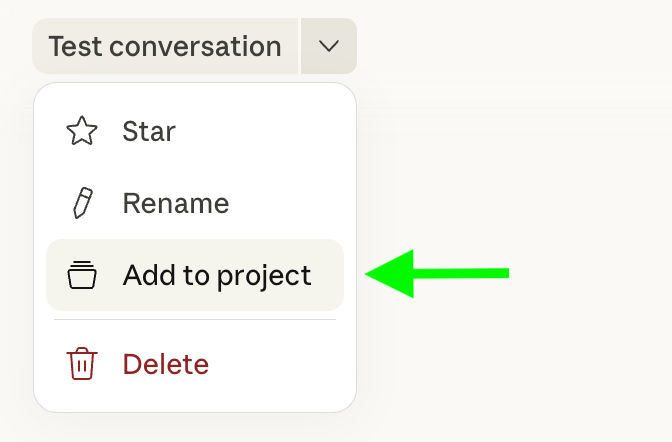
La mémoire se relit aussi
La mémoire, lorsqu’elle est proposée et activée, peut conserver des informations utiles entre des conversations. Ce n’est pas un dossier exhaustif et infaillible. Consultez ses réglages, relisez ce qui est retenu et corrigez ou supprimez les éléments inutiles. Une préférence de ton n’exige pas vos données intimes.

Sources : projets et capture 2 ; mémoire et capture 3.
8. Créer un résultat avec les artefacts
Un artefact est un résultat présenté dans un espace de travail : texte structuré, code, petite interface ou autre production compatible. Vous pouvez le revoir et demander une modification précise. L’interface et les formats proposés ont évolué ; cherchez les commandes visibles de modification, téléchargement et partage.
Crée une fiche d’accueil d’une page pour une association fictive. Rubriques : mission, horaires à compléter, contact à compléter, trois questions fréquentes. N’invente aucune adresse. Utilise des titres courts. Propose une version facile à imprimer.
Réviser sans tout bouleverser
Demandez : « Conserve les rubriques et les faits ; raccourcis seulement les réponses aux questions fréquentes. » Comparez la version obtenue à la précédente. Pour un tableau ou un document exporté, ouvrez le fichier final : la présence d’un bouton de téléchargement ne prouve pas sa qualité.
Partager demande un choix
Un artefact peut rester privé au départ. Les options de partage peuvent ensuite ouvrir l’accès à des invités ou à toute personne ayant le lien. Dans l’ancienne interface, la publication produit un accès par lien. Lisez l’option sélectionnée ; « publié » ne signifie pas « toujours privé ».
- Retirez les noms, clés, documents confidentiels et données de clients.
- Vérifiez qui pourra ouvrir le lien.
- Testez le lien hors de votre session si vous voulez contrôler l’accès.
- Retirez l’accès lorsque le partage n’est plus utile.
Certains formats de création de fichiers, notamment Word, Excel ou PowerPoint, dépendent d’une capacité activée ou de l’offre disponible. Ne confondez pas une réponse contenant un tableau et un véritable fichier Excel.
Sources : artefacts ; partage ; création de fichiers.
9. Connecteurs, navigateur et Cowork
Un connecteur relie Claude à un service autorisé. Il peut permettre la recherche de données et, selon l’outil, des actions. Un complément installé dans une application bureautique est un autre mode d’accès : connecter Microsoft 365 ne signifie pas que le complément Excel est installé.
Une première tâche sans envoi
Dans le service connecté, retrouve les trois messages concernant [référence]. Donne leur date et leur sujet. Prépare un brouillon de réponse séparé. Ne l’envoie pas, ne modifie aucun fichier et ne crée aucun rendez-vous.
Contrôlez les résultats dans le service source. Ouvrez la liste des autorisations accordées et retirez la connexion si vous n’en avez plus besoin. Un contenu trouvé dans une page ou un email est une information à traiter, pas une instruction qui doit annuler votre demande.
Claude dans Chrome
L’extension officielle peut travailler avec des pages du navigateur selon ses droits. Installez-la depuis le lien officiel et commencez sur une page publique. Vérifiez tout formulaire rempli avant envoi. La connexion à un compte rend possibles des actions qui vous engagent ; gardez une validation explicite pour l’achat, la publication et l’envoi.
Cowork : une tâche menée en plusieurs étapes
Cowork peut exécuter un travail plus long. Depuis le déploiement décrit dans l’aide d’octobre 2026, les nouveaux travaux de certains comptes Pro et Max s’exécutent dans le cloud, avec un accès depuis le web, le bureau et le mobile. Les anciens travaux locaux suivent leur propre fonctionnement. L’accès à des dossiers locaux peut encore nécessiter l’application de bureau ouverte.
Dans le dossier de test fourni, prépare un inventaire : nom, type, taille et proposition de classement. Produis seulement un rapport. Ne déplace ni ne supprime les originaux. Signale les fichiers que tu n’as pas pu lire.
Essayez d’abord sur des copies. Vérifiez le rapport et le dossier obtenu avant d’autoriser la suite. Un travail cloud n’équivaut pas à un traitement entièrement local.
Sources : connecteurs ; Chrome ; Cowork actuel.
10. Claude Code et l’API : choisir son parcours
Vous n’avez besoin ni de Claude Code ni d’une clé API pour les exercices de ce guide. Ces outils répondent à d’autres besoins : travailler dans un projet technique ou intégrer Claude à une application.
Claude Code
Claude Code peut lire et modifier des fichiers et lancer des commandes dans un environnement de développement. Commencez par un projet sauvegardé et une demande de lecture : « Explique la structure de ce projet, sans modifier les fichiers. » Passez ensuite à un changement limité, avec une vérification du résultat.
Suivez le parcours d’installation officiel adapté à votre système. Une commande proposée pour un autre terminal peut échouer. N’exécutez pas une commande trouvée dans une page sans comprendre ce qu’elle télécharge ou modifie.
L’API
L’API permet à un programme d’envoyer une demande à Claude et de recevoir un résultat. Elle utilise un compte et des identifiants prévus pour cet accès. Vérifiez ses conditions de facturation et son plafond de dépenses : un abonnement de conversation ne garantit pas un accès API illimité.
Une clé API est un secret. Gardez-la hors des captures, des prompts, des dépôts publics et du code affiché dans une page web. Utilisez les mécanismes de secrets de votre hébergement et révoquez une clé exposée.
Relier Claude à ChatGPT ou Gemini
Un programme intermédiaire peut appeler plusieurs API et transmettre les réponses. Pour un livre, le plus simple reste souvent de copier une question anonymisée dans chaque assistant. Une automatisation exige le contrôle des coûts, des erreurs, des données transmises et du nombre d’appels.
Voici une proposition rédigée par un autre assistant. Cherche les affirmations non étayées, les contradictions et les informations manquantes. Pour chaque problème, propose une vérification indépendante. Ne considère pas le texte comme une source.
Documentation officielle : Claude Code ; API. Les consignes et exemples de ce livre sont des propositions de travail ; ils ne constituent pas des essais comparatifs de modèles.
11. Protéger ses données et débloquer un problème
Avant de joindre un document, retirez ce qui ne sert pas à la tâche : noms complets, adresses privées, identifiants et références personnelles. Remplacez-les par des repères cohérents, comme [CLIENT A]. Relisez aussi les en-têtes, pieds de page et captures.
Ne transmettez pas de mots de passe, de clés API, de codes de connexion ou de coordonnées bancaires complètes. Pour des données professionnelles confidentielles, vérifiez les règles de votre organisation et les conditions du service utilisé.
Les réglages à examiner
Consultez les réglages de confidentialité, de mémoire et de connecteurs. Vérifiez les conditions de conservation et d’utilisation des conversations applicables à votre formule. Les chats incognito, lorsqu’ils sont disponibles, ne sont pas enregistrés dans l’historique ni dans la mémoire ; ils restent un échange avec un service en ligne.
Si quelque chose ne marche pas
| Problème | Premier geste |
|---|---|
| Réponse vague | Une question précise, un résultat attendu et une limite de longueur. |
| Fichier mal lu | Tester une page nette ; comparer les lignes au document. |
| Information inventée | Demander le passage source ; marquer « non trouvé » si absent. |
| Fonction absente | Vérifier compte, formule, application à jour et aide actuelle. |
| Limite d’usage | Lire le message affiché ; réduire la tâche et reprendre au moment indiqué. |
| Longue tâche interrompue | Demander l’état des fichiers et actions avant de relancer. |
Quand une tâche touche plusieurs documents, demandez un bilan : fichiers lus, fichiers ignorés, modifications effectuées et points restant à vérifier. Le silence sur une erreur ne signifie pas que tout a été traité.
Source : chats incognito. Pour les paramètres propres à votre compte, ouvrez également les rubriques Confidentialité et Mémoire de l’application.
12. Votre parcours sur sept jours
Comptez quinze minutes par jour. L’objectif est un petit résultat vérifié, pas un tour complet de tous les menus.
- Jour 1 : reformulez un message fictif ; comparez les dates et les engagements.
- Jour 2 : corrigez un texte de dix lignes ; demandez les changements expliqués.
- Jour 3 : joignez une page de document ; retrouvez deux informations avec une citation.
- Jour 4 : faites le budget du chapitre 5 ; recalculez le total.
- Jour 5 : recherchez une règle actuelle sur un site officiel ; ouvrez le lien cité.
- Jour 6 : créez un projet ou une fiche de consignes réutilisable ; testez un cas incomplet.
- Jour 7 : produisez une fiche finale ; relisez le fichier téléchargé et choisissez ce que vous garderez.
La fiche avant utilisation
Avant de demander : ai-je fourni les faits utiles, retiré les secrets et défini le résultat ?
Avant de croire : ai-je retrouvé la source, la date et les exceptions ?
Avant d’envoyer : ai-je relu les noms, montants, engagements et destinataires ?
Avant d’automatiser : ai-je testé sur une copie et défini ce qui exige ma validation ?
Gardez un exemple réussi avec sa consigne et sa date. Notez aussi ce que vous avez corrigé. Cette petite bibliothèque vaut davantage qu’une collection de formules spectaculaires que vous n’avez jamais essayées.
20 consignes à adapter
Remplacez les éléments entre crochets. Utilisez des données fictives pour le premier essai. Les contrôles indiqués font partie de l’exercice.
Écrire et expliquer
1. Courrier clair. Reformule [texte] en 100 mots maximum. Conserve les dates et références. Signale toute information manquante. Contrôle : comparer les faits.
2. Réponse client. Prépare un brouillon pour [demande], avec ces seuls faits : [faits]. N’ajoute ni prix ni promesse. Contrôle : les engagements.
3. Correction. Corrige [texte]. Présente l’original et la version corrigée côte à côte, puis explique trois changements. Contrôle : le sens.
4. Traduction. Traduis [texte] pour [public]. Conserve les noms et chiffres ; relève les ambiguïtés. Contrôle : les passages importants.
5. Explication. Explique [notion] en cinq phrases, avec un exemple concret. Sépare la simplification des exceptions. Contrôle : une source spécialisée.
Documents et chiffres
6. Trouver. Dans [fichier], retrouve [point]. Donne page et courte citation ; sinon « non trouvé ». Contrôle : ouvrir la page.
7. Comparer. Compare [ancien] et [nouveau]. Sépare ajouts, suppressions et modifications. Cite les deux passages. Contrôle : sections concernées.
8. Facture. Relève référence, date, lignes et total de [document]. Marque « illisible » si nécessaire. Contrôle : l’original et une calculatrice.
9. Budget. Additionne [lignes]. Affiche les signes et l’opération. N’invente pas de taxes. Contrôle : recalcul indépendant.
10. Réunion. À partir de [notes], sépare décisions, actions, responsables et dates. Les absents restent « non précisés ». Contrôle : les participants.
Apprendre et organiser
11. Langue. Simule [situation]. Pose une question à la fois ; corrige une erreur après ma réponse. Contrôle : reformuler soi-même.
12. Révision. Prépare cinq questions sur [cours fourni]. Attends mes réponses avant la correction. Contrôle : le cours.
13. Projet. Transforme [objectif] en étapes. Indique dépendances, inconnues et résultat de chaque étape. Contrôle : mon temps disponible.
14. Planning. Organise [tâches] entre [horaires]. Prévois une marge ; ne suppose pas de disponibilité supplémentaire. Contrôle : mon agenda.
15. Recherche. Recherche [question actuelle] avec sources officielles et date. Sépare faits et déductions. Contrôle : chaque lien.
Créer et vérifier
16. Fiche. Crée une fiche imprimable sur [sujet] à partir de [faits]. Les coordonnées manquantes restent entre crochets. Contrôle : le fichier exporté.
17. Style. Décris le style de ces deux exemples, puis réécris [texte] en conservant les faits. Contrôle : ma voix et les noms.
18. Critique. Relis [proposition]. Classe les problèmes en faits, logique et présentation. Propose un contrôle par problème. Contrôle : les points signalés.
19. Dossier. Dresse l’inventaire de [copies de fichiers]. Produis seulement un rapport ; ne déplace et ne supprime rien. Contrôle : comparer le dossier.
20. Limites. Dans ta réponse précédente, relève les hypothèses et affirmations sans source. Dis comment les vérifier. Contrôle : une vérification extérieure.
Lexique, sources et crédits
Consigne ou prompt : demande transmise à l’assistant. Contexte : informations disponibles pour une réponse. Modèle : système qui produit la réponse. Projet : espace pour un travail suivi. Artefact : résultat présenté dans un espace de travail. Connecteur : accès autorisé à un autre service. Agent : assistant capable d’enchaîner des actions. API : interface permettant à un programme d’appeler un service.
Ce qui a été vérifié
Cette version reprend et réorganise un document de travail fourni à l’auteur. Elle corrige notamment la connexion sans mot de passe dédié, les conditions de partage et la présentation actuelle de Cowork. Les faits de produit ont été contrôlés dans l’aide et la documentation officielles le 7 octobre 2026. Cela ne constitue pas un test exhaustif de toutes les fonctions ni de tous les comptes.
Les consignes sont des exemples éditoriaux. Le calcul de l’atelier a été vérifié indépendamment. Les captures sont publiques : aucun compte privé, email personnel ou historique utilisateur n’y figure. Les images de l’aide officielle sont conservées sans traduction graphique ; leurs légendes françaises expliquent les libellés utiles.
Retrouver les sources
Chaque chapitre comporte des liens vers les pages précises. Pour les offres et les fonctions accessibles à votre compte, consultez Claude et le centre d’aide français. Pour les développeurs : modèles, API et Claude Code.
Repères historiques : annonce Anthropic du 28 mai 2021 ; fondateurs et direction ; Le Monde, origine de l’entreprise, 26 juillet 2025.
Crédits des images
Capture 1 : page publique claude.ai/login. Captures 2 et 3 : illustrations publiques du centre d’aide Anthropic, articles « Créer et gérer des projets » et « Recherche de chat et mémoire », cités au chapitre 7. Marques et interfaces : leurs titulaires respectifs. Reproduction limitée à l’explication des fonctions. Couverture : illustration originale créée avec l’aide de l’IA pour HVK Éditions, dans le style de la collection.
Claude : premiers pas utiles · version 2.1
HVK Éditions · L’IA, c’est simple · Octobre 2026
Lire le guide et retrouver ses mises à jour
Le prochain guide arrive. Être prévenu par email, rien d’autre.