Le guide complet, en ligne
Gemini : lire et comparer vos documents
Gemini, c’est quoi ?
Gemini est l’assistant conversationnel de Google. Il fonctionne comme ChatGPT : vous écrivez une demande en français, il vous répond par écrit, et vous pouvez corriger sa réponse dans la même conversation. Vous l’ouvrez dans un navigateur, à l’adresse gemini.google.com, ou dans l’application Gemini sur votre téléphone. Il faut être connecté à un compte Google.
Ce qui nous intéresse ici : vous pouvez lui confier un fichier (un PDF, un document Word, un tableau) et lui poser des questions dessus. Résumer une notice de quarante pages, retrouver une date dans un contrat, repérer ce qui a changé entre deux devis. Depuis 2025, la version gratuite permet d’importer des fichiers. Les formats acceptés, la taille maximale et le nombre de fichiers dépendent de votre compte et changent régulièrement : à la date de mise à jour de ce guide, vérifiez-les dans l’aide officielle de Google plutôt que dans un tutoriel ancien.
Les noms de boutons bougent souvent. Ce guide décrit donc surtout ce que vous écrivez et ce que vous vérifiez. Si une option manque chez vous, utilisez la méthode manuelle proposée, et ne payez jamais une fonction sans être sûr qu’elle répond à votre besoin.
Une règle traverse toute la page : Gemini lit vite, mais il peut oublier un passage, mal lire un chiffre ou combler un vide avec une phrase plausible. Il vous aide à trouver. C’est vous qui vérifiez, dans l’original.
Votre premier essai
Avant de lui donner un document, testez-le sur une question dont vous pouvez juger la réponse :
À copier et adapter
Explique en trois phrases ce qu’est un PDF scanné et pourquoi un assistant peut avoir du mal à le lire. Utilise des mots simples.
Lisez la réponse, puis demandez : « Donne un exemple concret. » Vous venez de faire le cycle de base : demander, lire, préciser. Si vous débutez complètement avec les assistants, notre guide ChatGPT pour débutant explique la méthode (la tâche, le contexte, le format, les limites). Elle fonctionne aussi avec Gemini.
Vos réglages, avant tout dépôt
Ouvrez les paramètres de votre compte Gemini et regardez ce qui est conservé : l’historique des conversations, l’activité enregistrée, les applications Google connectées. Google indique que certaines données peuvent être examinées par des personnes. Désactiver « Conserver l’activité » ou utiliser une discussion temporaire ne signifie pas qu’aucune donnée n’est conservée : Google annonce une conservation de 72 heures pour le fonctionnement et la sécurité, et certaines données peuvent servir à protéger le service ou être traitées à la suite de vos commentaires. Ne déposez pas d’information confidentielle que vous ne souhaitez pas voir examinée. Les noms de ces options changent ; l’important est de savoir ce qui est activé chez vous. Pour apprendre, une notice publique ou un document inventé suffit largement.
Votre premier résultat en 15 minutes
Vous n’avez pas besoin de connaître les mots de l’informatique. Ce premier exercice utilise un texte inventé : aucun fichier à chercher, aucune donnée personnelle à transmettre. L’objectif est d’obtenir un petit résultat que vous savez contrôler, puis de l’améliorer. Les quinze minutes concernent cet exercice, pas la lecture de tout le guide.
1. Ouvrir et reconnaître le bon service
Sur votre ordinateur, ouvrez gemini.google.com et connectez-vous à votre compte Google. Sur téléphone, utilisez l’application officielle Gemini proposée par Google, si elle est disponible pour votre appareil et votre compte. Pour commencer, le navigateur suffit. Évitez les annonces qui vous envoient vers un abonnement d’un autre service.
Une recherche Google vous aide à trouver des pages. Dans Gemini, vous conversez : vous lui donnez une tâche, vous lisez son brouillon et vous précisez ce qui doit changer. Une réponse bien rédigée n’est pas une preuve. Pour un horaire, une règle ou un tarif, ouvrez la source officielle et vérifiez sa date.
2. Copier une demande simple
Exercice sans données personnelles
Voici un message inventé : « Bonjour, je ne peux pas venir mardi à 14 h. Je voudrais un autre rendez-vous la semaine prochaine, plutôt le matin. Merci. » Réécris-le poliment en moins de 60 mots. Garde les informations données. N’invente ni motif, ni nom, ni nouvelle date.
Contrôlez trois choses : mardi à 14 h, la semaine prochaine, le matin. Gemini a-t-il ajouté une maladie, un déplacement ou un rendez-vous déjà confirmé ? Supprimez cet ajout. Le texte final doit rester votre message.
3. Ajuster dans la même conversation
Rends le ton un peu plus chaleureux. Garde la limite de 60 mots et toutes les informations du message de départ.
Comparez les deux versions. Choisissez celle qui vous ressemble et relisez-la avant de la copier dans votre messagerie. Dans cet exercice, rien n’a été envoyé : c’est vous qui décidez de l’envoi.
Votre boucle de travail. Demander → lire → préciser → vérifier → utiliser. Si la première réponse est trop longue ou trop vague, une relance précise suffit souvent. Vous n’avez pas « raté » votre demande.
Si vous êtes bloqué
Si le service demande un abonnement, vérifiez que vous êtes bien sur le site officiel et que vous n’avez pas sélectionné une option payante. Si votre compte atteint une limite, attendez son renouvellement ou travaillez sur un court extrait : ce guide ne demande pas d’abonnement Google AI. L’accès et les limites varient selon le compte, l’âge, le pays et l’appareil. Les interfaces illustrées dans des tutoriels peuvent différer de la vôtre.
Une demande claire, puis une relance
Un « prompt » est simplement votre demande. Il n’existe pas de phrase magique qui garantit une réponse exacte. Quatre éléments vous aident : la tâche, le contexte utile, le format et les limites. Un rôle peut donner un ton, mais « sois un expert » ne remplace pas une consigne précise et ne donne aucune qualification à l’outil.
| Élément | Exemple pour un courrier |
|---|---|
| Tâche | Rédiger une demande de report. |
| Contexte | Je suis indisponible mardi à 14 h et disponible le matin la semaine prochaine. |
| Format | Un message poli de moins de 60 mots. |
| Limites | N’inventer ni motif ni date confirmée. |
D’une demande vague à un résultat contrôlable
« Fais-moi une lettre » laisse presque tout à deviner. « Prépare un courrier de réclamation pour une livraison arrivée avec une pièce manquante. Utilise seulement les faits ci-dessous. Ton calme, moins de 150 mots. Mets [à compléter] pour les références absentes. Demande comment obtenir la pièce, sans citer de loi » décrit un résultat que vous pouvez relire.
Votre modèle
Aide-moi à [tâche]. Voici le contexte utile : [faits]. Présente le résultat en [format]. Respecte [limites]. Si une information manque, signale-la ou pose une question avant de la compléter.
Trois erreurs fréquentes
- Tout demander d’un coup. Séparez : extraire les faits, puis rédiger, puis contrôler.
- Oublier le destinataire. Dites si vous écrivez à un proche, à une entreprise ou à une administration.
- Accepter le premier brouillon. Vérifiez les faits ; demandez ensuite une correction ciblée, comme « conserve ce paragraphe mais retire les suppositions ».
Ne répétez pas seulement « tu te trompes ». Montrez le passage : « Tu as écrit jeudi, mais mon message indique mardi. Corrige la date sans modifier le reste. » Si l’erreur porte sur un fait important, revenez à la source ; une seconde réponse assurée ne suffit pas.
Écrire, corriger et traduire au quotidien
Gemini peut préparer un brouillon, reformuler un texte et proposer une traduction. Vous gardez le choix des mots et la responsabilité de l’envoi. Pour apprendre, remplacez les coordonnées et numéros de dossier par des repères comme [nom] ou [référence].
Une demande à une administration
Prépare un message à [service] pour demander la liste des pièces nécessaires à [démarche]. Je connais seulement ces faits : [faits]. Ton poli et simple, moins de 120 mots. N’invente ni numéro de dossier, ni délai, ni droit. Mets [à compléter] pour les coordonnées.
Vérifiez le destinataire sur le site officiel, les pièces demandées et le canal de transmission. Ce brouillon vous aide à poser une question ; il ne confirme pas les règles de la démarche. N’envoyez pas de pièce d’identité à une adresse trouvée uniquement dans une réponse d’IA.
Refuser sans blesser
Je souhaite refuser cette invitation : [texte sans coordonnées]. Propose deux réponses de 40 mots maximum, l’une chaleureuse, l’autre plus formelle. N’invente aucune excuse et ne promets pas une autre rencontre.
Choisissez une version et adaptez-la à la relation. Une formule trop enthousiaste peut créer une attente que vous ne souhaitez pas.
Corriger sans perdre sa voix
Corrige seulement l’orthographe et la ponctuation de ce texte : [texte]. Garde mon vocabulaire et mon ton. Donne d’abord le texte corrigé, puis les trois corrections les plus utiles à comprendre.
Si vous voulez aussi améliorer le style, demandez-le dans un second temps. Comparez la reformulation à l’original : les négations, les réserves et les dates doivent rester exactes.
Traduire un passage difficile
Traduis ce passage de [langue] en français : [texte]. Garde les noms, chiffres et unités. Signale séparément les expressions ambiguës et propose leurs sens possibles selon le contexte. N’ajoute pas d’information absente.
Pour un mot courant, une traduction peut suffire. Pour un contrat, un document médical ou une procédure administrative, faites vérifier le passage déterminant par une personne compétente. Un texte naturel en français peut masquer une nuance perdue.
Photographier et poser une question
Une image devient un point de départ pour discuter : un menu, une note manuscrite, un reçu ou quelques ingrédients. Gemini peut se tromper sur un mot, un chiffre ou un objet. Prenez une photo nette, bien éclairée et cadrée sur ce qui est utile. Masquez visages, adresses et autres informations personnelles qui ne servent pas à la question.
Ajouter la photo
- Dans la conversation, utilisez l’option d’ajout de fichier ou d’image ; choisissez une photo de votre appareil. Selon le téléphone, une prise de photo peut aussi être proposée.
- Attendez que la pièce jointe apparaisse et indiquez précisément ce que vous souhaitez en tirer.
- Comparez la réponse à la photo. Refaites-la si une zone est floue ; ne demandez pas à l’outil de deviner.
Une note manuscrite
Transcris cette note ligne par ligne, sans corriger son contenu. Garde les points d’interrogation. Écris [illisible] quand tu ne peux pas lire et indique les mots pour lesquels plusieurs lectures sont possibles.
Testez sur une liste de courses, pas sur une ordonnance. Vous devez pouvoir comparer chaque ligne vous-même. Une écriture reconnue approximativement ne doit pas devenir une instruction médicale.
Un menu ou une enseigne
Traduis en français le texte lisible sur cette photo de menu. Garde les prix et associe chaque traduction à sa ligne d’origine. Signale les mots coupés ou incertains. Ne déduis pas la présence ou l’absence d’allergènes à partir du nom des plats.
Contrôlez les prix et les portions sur le menu. Pour une allergie, demandez directement au personnel : une photo et une traduction ne prouvent pas la composition du plat.
Une idée de repas
Voici la photo de quelques ingrédients. Liste d’abord ceux que tu reconnais, avec tes incertitudes. Je confirmerai la liste avant de te demander deux idées de repas simples.
Après votre correction, donnez le nombre de personnes, le temps disponible et ce que vous avez en plus. La photo ne permet pas de confirmer la fraîcheur, la conservation ou la sécurité d’un aliment. Une idée de recette ne doit jamais servir à identifier un champignon ou une plante comestible.
Photo → lecture provisoire → correction humaine → utilisation. Commencer par la transcription ou la liste visible rend les erreurs plus faciles à repérer qu’une réponse finale immédiate.
Préparer le document et la question
Un fichier long n’est pas forcément difficile pour l’IA. Ce qui rend le travail délicat, c’est souvent la question. « Résume ce PDF » peut produire un texte élégant qui oublie justement la clause qui vous concerne. Avant d’importer quoi que ce soit, écrivez sur un papier ce que vous cherchez : une date, une procédure, une comparaison, une liste de points à confirmer.
Ai-je le droit de déposer ce fichier ?
C’est la première question, avant même la qualité du fichier. Un contrat privé, une fiche de paie, un dossier médical ou un document qui concerne quelqu’un d’autre ne se déposent pas à la légère dans un service en ligne. Demandez-vous si une version anonymisée suffit : remplacez les noms par « client A », effacez l’adresse et le numéro de dossier. Pour les documents vraiment sensibles, notre guide sur les documents privés présente des solutions qui fonctionnent sur votre propre ordinateur.
Bien choisir le fichier
- Un fichier lisible. Un scan flou ou une photo de travers donne du texte mal reconnu. Refaites l’image avant de demander quoi que ce soit.
- Un fichier non verrouillé. Ne retirez pas un mot de passe que vous n’êtes pas autorisé à retirer.
- Un seul document à la fois. Si le PDF assemble plusieurs pièces (devis, conditions, annexes), notez les pages utiles ou séparez-les. Sinon, l’IA risque de mélanger.
- Un original intact. Travaillez sur une copie, avec un nom clair, par exemple notice_exemple_v1.pdf. Dans trois semaines, vous saurez quelle version l’IA a lue.
Un PDF scanné mérite une explication. Quand on scanne une page, on obtient une image, pas du texte. L’assistant doit d’abord « reconnaître » les lettres sur l’image, comme on déchiffre une écriture. Plus l’image est nette, moins il se trompe.
Une question qui donne un résultat contrôlable
Prenons une notice fictive d’appareil ménager. Vous voulez connaître l’entretien à prévoir. Au lieu de « résume la notice », écrivez :
À copier et adapter
À partir de cette notice uniquement, indique les opérations d’entretien périodiques. Pour chaque opération, donne la fréquence telle qu’elle apparaît, la page où elle se trouve et les avertissements associés. Si une fréquence n’est pas indiquée, écris « non précisée ».
Cette consigne donne un format que vous pouvez vérifier page par page. Elle ne transforme pas l’IA en technicien. Si l’appareil est électrique ou dangereux, lisez les avertissements dans la notice originale avant toute intervention.
Résumer un PDF, pas à pas
Le résumé est l’usage le plus demandé, et le plus trompeur. Un bon résumé enlève des détails, c’est son rôle. Le risque est qu’il enlève le seul détail qui comptait pour vous. Voici une méthode en quatre étapes.
- Importer le fichier. Dans la zone où vous écrivez, utilisez le bouton d’ajout de fichier (souvent un signe « + » ou un trombone) et choisissez votre PDF sur l’ordinateur ou le téléphone. Attendez qu’il apparaisse dans la conversation.
- Dire pour qui et pour quoi. Un résumé pour décider de signer n’est pas un résumé pour expliquer à un proche.
- Exiger les pages. Chaque idée doit renvoyer à un endroit du document que vous pouvez ouvrir.
- Demander ce qui manque. Un bon résumé dit aussi ce qu’il a laissé de côté.
Exemple. Sophie, retraitée, reçoit les nouvelles conditions générales de sa complémentaire santé : vingt-huit pages. Elle veut savoir ce qui la concerne, pas tout lire en détail.
À copier et adapter
Résume ce document pour une personne qui n’est pas spécialiste. Donne : 1) en cinq lignes, de quoi parle le document ; 2) les dates, délais et montants cités, avec la page ; 3) ce que je dois faire ou éviter, avec la page ; 4) les sujets que ton résumé ne couvre pas. N’ajoute aucune information qui ne figure pas dans le document.
La quatrième partie est la plus utile. Si Gemini répond « Le résumé ne couvre pas les exclusions détaillées en annexe », Sophie sait exactement où aller lire elle-même.
Relancer plutôt que recommencer
La première réponse est un brouillon. Corrigez-la dans la même conversation :
- « Raccourcis à dix lignes, en gardant les dates et les montants. »
- « Explique le mot “franchise” tel qu’il est utilisé dans ce document. »
- « Cite mot pour mot la phrase de la page 14 sur la résiliation. »
La troisième relance est précieuse : une citation exacte se vérifie en quelques secondes. Ouvrez la page 14. Si la phrase n’y est pas, ou pas mot pour mot, ne vous fiez pas à ce passage du résumé.
À retenir. Un résumé vous dit où regarder. Il ne remplace pas la lecture des passages qui engagent votre argent, votre santé ou votre signature.
Trouver une information précise
Votre première recherche doit être facile à contrôler. Demandez deux ou trois informations dont vous connaissez déjà la réponse. Si l’outil ne les trouve pas, ne lui confiez pas encore une question importante sur ce fichier. Le texte est peut-être scanné, les pages trop chargées, ou l’import s’est mal passé.
À copier et adapter
Dans [nom du document], cherche [question précise]. Réponds en trois parties : réponse courte, passage exact ou page à vérifier, information absente ou incertaine. Utilise le document comme source principale. Ne remplis pas les manques avec des connaissances générales.
Une réponse utile ressemble à ceci :
- Réponse courte : « Nettoyer le filtre tous les trois mois. »
- Page à vérifier : « Page 12, paragraphe Entretien. » Ouvrez cette page vous-même.
- Absent ou incertain : « Garantie prolongée : non précisée dans ce document. »
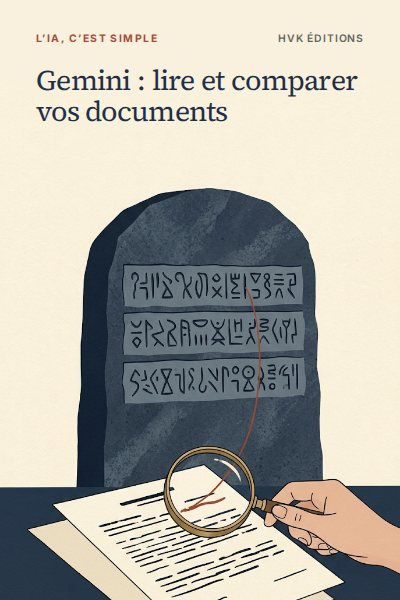
Ouvrez la page 12. La phrase dit-elle « au moins », « en usage normal » ou « seulement si » ? Ces petits mots changent une procédure. Si la page citée ne contient pas la réponse, demandez une nouvelle recherche, mais n’utilisez pas le chiffre avant de l’avoir retrouvé de vos yeux. C’est la méthode de Champollion : mettre côte à côte, retrouver le passage, revenir à l’original.
Une réponse absente est parfois la bonne réponse
Pour tester honnêtement l’outil, posez aussi une question à laquelle le document ne répond pas, par exemple : « Quelle est la garantie prolongée en France ? » La bonne réponse est « ce document ne le précise pas ». Si Gemini invente un délai, vous avez découvert une limite importante, sans risque.
Pour un document juridique, médical ou financier, cette discipline devient essentielle. L’IA vous aide à retrouver un passage. Elle ne vous dit pas ce qu’il signifie pour votre situation : pour cela, il faut un professionnel (notaire, médecin, conseiller, association de consommateurs).
Comparer deux versions sans rater une différence
Deux devis peuvent se ressembler à 95 % et différer sur un détail décisif. Une comparaison utile porte d’abord sur ce qui compte : prix, délais, prestations incluses, exclusions, conditions de paiement, responsabilités. L’IA accélère le repérage, mais un changement de ponctuation ou d’un seul mot peut lui échapper.
Exemple fictif. Karim, plombier, reçoit deux versions d’une proposition de sous-traitance. Version A : « Intervention prévue la semaine du 5 octobre. » Version B : « Intervention envisagée à partir du 5 octobre, sous réserve de disponibilité. » Les deux phrases se ressemblent. La version A annonce une semaine précise ; la version B ajoute une réserve et une date de départ. La portée de cet engagement dépend du document complet. Une simple liste de mots modifiés ne fait pas ressortir cette différence.
À copier et adapter
Compare les deux versions de ce document. Présente le résultat sous forme de liste par thème : thème, phrase de la version A, phrase de la version B, différence concrète, question à vérifier. Concentre-toi sur les prix, les délais, les prestations et les exclusions. Signale aussi les paragraphes présents dans une seule version. Ne dis pas si une clause est légale ou sans risque.
Lisez la réponse avec les deux documents ouverts à côté. Si une phrase semble venir de la mauvaise version, corrigez tout de suite. Vérifiez surtout les paragraphes supprimés : ils disparaissent facilement d’un résumé « des changements importants ».
Votre méthode de contrôle
Pour un document court, relisez les deux versions section par section. Pour un document long, utilisez aussi un outil de comparaison de fichiers quand c’est possible (Word et Google Docs en proposent un, sous des noms comme « Comparer »). L’IA sert à expliquer et à classer les changements. Elle ne garantit pas qu’il n’en reste aucun.
Mini-exercice. Dans un texte inventé, modifiez volontairement trois éléments : une date, une prestation exclue, une condition de paiement. Demandez la comparaison, puis vérifiez que les trois changements sont repérés. Notez ceux qui manquent : vous saurez à quoi faire attention la prochaine fois.
Tableaux, reçus et images : l’essentiel
Gemini peut aussi lire des reçus, des tableaux ou des photos de documents. Trois règles suffisent pour commencer. Notre guide photos, reçus et plans développe ces usages en détail.
Règle 1 : prévoir une place pour le doute
Pour extraire des montants, demandez une colonne « à vérifier » et exigez le mot « illisible » plutôt qu’une supposition.
À copier et adapter
Pour chaque reçu joint, extrais la date, le fournisseur et le total TTC. Ajoute le nom du fichier et une colonne « à vérifier ». Si un texte est illisible, écris « illisible » au lieu de deviner. Ne calcule pas de TVA à partir d’un taux supposé.
Une ligne honnête ressemble à : « recu_03.jpg, 12/09/2026, Station C, 58,30 € ?, à vérifier : 8 ou 3 ? ». Ce point d’interrogation vaut de l’or.
Règle 2 : ne calculer qu’après validation
Le tableau obtenu est un brouillon, pas une donnée comptable. Comparez chaque date et chaque montant au reçu original, puis ne faites le total que des lignes contrôlées. Les erreurs classiques : un 8 lu comme un 3, une virgule déplacée, une ligne de remise oubliée. Pour une comptabilité professionnelle, suivez les règles et les outils adaptés à votre activité.
Règle 3 : une image nette, une question prudente
Photographiez bien droit, avec une bonne lumière et le document en entier. Demandez d’abord de décrire seulement ce qui est visible, en séparant ce qui est lisible de ce qui est ambigu. Une photo prise de biais ne donne pas la longueur réelle d’un mur. Une note manuscrite « 2 couches ? » doit garder son point d’interrogation.
Application Gemini ou Google Workspace ?
Il existe deux façons de faire travailler Gemini sur vos documents. Elles n’ont pas les mêmes boutons, ni surtout les mêmes accès.
- L’application Gemini (site ou application mobile) : vous importez vous-même un fichier dans la conversation. Idéal pour commencer, parce que vous savez exactement ce que l’IA a reçu. Tout ce guide fonctionne de cette façon.
- Gemini relié à vos services Google (Drive, Docs, Gmail…) : selon votre compte, votre abonnement et, au travail, les choix de votre organisation, Gemini peut aller chercher un fichier ou un e-mail lui-même. C’est plus pratique, mais il y a davantage d’accès à contrôler.
Avant de connecter un service, posez trois questions. Avec quel compte suis-je connecté (personnel ou professionnel) ? Quelles données deviennent accessibles ? Puis-je retirer cet accès facilement ? Un fichier de Drive n’est pas forcément disponible simplement parce que vous connaissez son nom. Dans une entreprise, les autorisations de l’administrateur et du propriétaire du document comptent aussi. Ne déposez jamais un fichier de votre employeur dans un compte personnel sans autorisation.
Attention à l’export
Quand Gemini propose d’envoyer sa réponse vers Docs ou Sheets, vérifiez le résultat après l’export : les tableaux, les titres et les citations peuvent changer de forme. Dans un tableur, contrôlez les nombres, les formules et les virgules décimales (la France utilise la virgule, d’autres pays le point). Une réponse copiée ne devient pas plus fiable en changeant d’application.
Trois exercices et votre fiche de vérification
Exercice A : la notice
Choisissez la notice publique d’un appareil que vous possédez, d’au moins cinq pages. Faites trouver trois fréquences d’entretien ou consignes d’utilisation, avec la page. Posez ensuite une question dont la réponse n’y figure pas. Le résultat idéal distingue clairement « trouvé » et « absent ».
Exercice B : les deux versions
Rédigez deux courtes propositions inventées en changeant une date, une exclusion et un montant. Demandez la comparaison. Vérifiez si les trois changements sont repérés, sans vous contenter de la conclusion de l’IA.
Exercice C : le reçu ou l’image
Sur un reçu inventé ou sans enjeu, faites extraire trois informations et contrôlez chaque caractère. Masquez volontairement une zone pour la rendre illisible. Exigez que l’outil signale l’incertitude au lieu de compléter.
La fiche à garder
- Ai-je le droit de déposer ce document dans ce service ? Une version anonymisée suffit-elle ?
- Le fichier est-il lisible et bien identifié (nom, version, date) ?
- Ma question porte-t-elle sur un résultat précis ?
- L’IA indique-t-elle une page ou un passage que je peux vérifier ?
- Ai-je ouvert l’original pour contrôler noms, chiffres et réserves ?
- Les informations absentes sont-elles clairement signalées ?
- Le résultat demande-t-il l’avis d’un spécialiste avant d’être utilisé ?
Modèle universel à adapter
À partir de ce document uniquement, [résume / trouve / compare] [objet précis] pour [qui et pourquoi]. Pour chaque point, donne la page ou cite la phrase exacte. Indique séparément ce que le document ne précise pas. N’invente aucun chiffre, aucune date, aucune règle.
La méthode à retenir : question précise, passage retrouvé, contrôle dans l’original, décision humaine. Qu’un assistant sache lire de très longs textes ne prouve pas qu’il a bien compris le vôtre. Gardez ces quatre étapes, et Gemini devient un excellent assistant de lecture.
Votre fiche : 15 demandes à copier et adapter
Remplacez les crochets avant d’envoyer. Retirez les données personnelles inutiles. Les exemples sont des modèles de travail, pas des résultats testés dans votre compte : l’interface et les réponses peuvent varier. Pour chaque demande, le contrôle indiqué fait partie de l’exercice.
Écrire et mieux comprendre
1. Un message poli. Réécris [texte] pour [destinataire], en moins de [nombre] mots. Garde les faits, sans inventer de motif. Contrôle : dates, demandes, engagements.
2. Une demande de pièces. Prépare une question à [service] pour savoir quelles pièces fournir pour [démarche]. Utilise [faits] et mets [à compléter] pour les références manquantes. Ne cite pas de règle non vérifiée. Contrôle : adresse officielle et procédure.
3. Un refus courtois. Refuse [invitation] en 40 mots maximum, sur un ton [ton]. N’invente aucune excuse et ne promets pas de report. Contrôle : ton adapté à la relation.
4. Une correction légère. Corrige l’orthographe de [texte] sans changer mon vocabulaire. Explique trois corrections. Contrôle : sens et négations inchangés.
5. Une traduction nuancée. Traduis [texte] de [langue] vers [langue]. Conserve chiffres et unités ; signale les ambiguïtés. Contrôle : passages décisifs avec une personne compétente.
Lire une image
6. Une note manuscrite. Transcris cette image ligne par ligne. Garde les signes et écris [illisible] plutôt que deviner. Contrôle : chaque ligne sur la photo.
7. Un menu. Traduis les lignes lisibles de ce menu, avec les prix d’origine. Signale les mots coupés. Ne déduis pas les allergènes. Contrôle : prix, portions et ingrédients auprès du personnel.
8. Des ingrédients. Liste les ingrédients visibles sur cette photo, puis attends ma confirmation. Après correction, propose deux repas pour [personnes] en [durée], avec [contraintes]. Contrôle : liste, fraîcheur et cuisson.
9. Un reçu. Extrais la date, le vendeur et le total TTC. Écris [illisible] pour un chiffre douteux. Ne calcule rien avant ma validation. Contrôle : virgule, remise et montant.
Travailler sur un document
10. Un résumé utile. Résume [fichier] pour [objectif], en cinq points. Indique les pages et ce que tu laisses de côté. N’utilise que ce document. Contrôle : pages importantes et annexes.
11. Une date précise. Dans [fichier], trouve [date ou délai recherché]. Cite la phrase exacte et la page ; si elle manque, écris [non précisé]. Contrôle : date et conditions associées.
12. Deux versions. Compare A et B sur [thèmes]. Cite les deux phrases, les suppressions et les différences ; ne conclus pas qu’une clause est sans risque. Contrôle : les deux originaux.
13. Un mot dans son contexte. Explique [mot] tel qu’il est employé dans [passage]. Sépare le sens dans ce texte de tes connaissances générales. Contrôle : phrase et réserves autour du mot.
Améliorer et contrôler
14. Une correction ciblée. Tu as écrit [erreur], mais la source indique [fait exact]. Corrige seulement ce point, puis liste ce que tu as modifié. Contrôle : version complète après correction.
15. Un contrôle final. Compare ton brouillon à [source]. Liste les faits ajoutés, les omissions, les contradictions et les éléments impossibles à vérifier. Ne présente pas cette relecture comme une garantie. Contrôle : refaire soi-même les vérifications importantes.
Après ce guide : choisir une suite utile
Vous avez maintenant un parcours complet pour débuter : une demande simple, une relance, un texte ou une image, puis un document vérifié. Recommencez sur un besoin réel et modeste. Gardez votre meilleure consigne et le point que vous avez dû corriger : vous construisez votre propre méthode.
Pour approfondir un besoin précis, les guides Photos, reçus et plans et Courriers administratifs présentent des parcours plus détaillés. Consultez leur présentation et choisissez selon votre besoin. Acheter un livre ne donne pas un abonnement à Gemini ; un abonnement Google AI ne remplace pas l’apprentissage de la vérification.
Sources et date de vérification
Vérification documentaire : 7 octobre 2026. Ces liens officiels permettent de retrouver les conditions actuelles. Les exemples sont fictifs ; ils ne prouvent ni un délai de réponse, ni un résultat identique chez chaque lecteur. Les schémas de méthode sont des créations éditoriales KVH, et ne représentent pas une capture de l’interface Google.